Domain kerzen-party.de kaufen?
Wir ziehen mit dem Projekt
kerzen-party.de um.
Sind Sie am Kauf der Domain
kerzen-party.de interessiert?
domain@kv-gmbh.de · 0541-91531010
Domain kerzen-party.de kaufen?
Wo finde ich die Druckvorschau?
Die Druckvorschau wird normalerweise in den meisten Anwendungen oder Programmen gefunden, die die Möglichkeit bieten, Dokumente oder Dateien auszudrucken. In der Regel befindet sich die Option für die Druckvorschau im Menü "Datei" oder "Ansicht" der Anwendung. Alternativ kann sie auch über eine Tastenkombination wie z.B. Strg + P oder Cmd + P aufgerufen werden. Die Druckvorschau zeigt eine Vorschau des Dokuments oder der Datei, wie es auf Papier aussehen wird, und ermöglicht es dem Benutzer, Einstellungen wie Seitenlayout, Seitenränder und Druckqualität anzupassen, bevor der eigentliche Druckvorgang gestartet wird. Wenn Sie Schwierigkeiten haben, die Druckvorschau zu finden, können Sie auch in der Hilfe oder im Handbuch der jeweiligen Anwendung nach Anleitungen suchen. **
Wie kann man die Druckvorschau speichern?
Um die Druckvorschau zu speichern, können Sie entweder einen Screenshot der Vorschau machen und diesen speichern oder Sie können die Seite als PDF-Datei speichern. Die genaue Vorgehensweise hängt von Ihrem Betriebssystem und dem verwendeten Browser ab. In den meisten Fällen können Sie jedoch mit der rechten Maustaste auf die Vorschau klicken und dann "Bild speichern unter" wählen, um einen Screenshot zu speichern, oder "Drucken" und dann "Als PDF speichern" wählen, um die Seite als PDF zu speichern. **


Ähnliche Suchbegriffe für Druckvorschau
Top-Angebote
Produkte zum Begriff Druckvorschau:
-
LED Wand Lampe Dekoration Neon Licht Schild Wohn Zimmer Party Beleuchtung USB Leuchte pinkBeschreibung Diese trendige Tischleuchte, mit abnehmbarem Fuß für die Wandaufhängung, hat die Form eines Kussmundes. Sie ist die perfekte Dekorationsbeleuchtung und wird alle Blicke auf sich ziehen. Durch die die Kunststoff-Oberfläche ist diese Wandleuchte besonders leicht und unempfindlich. Die weiße Lampe erstrahlt im eingeschalteten Zustand in einem intensiven Pink und eignet sich damit als dekorative Zusatzbeleuchtung für den Partykeller, aber auch für Wohn-und Schlafräume ist sie geeignet. Die Stromversorgung dieser Leuchte erfolgt über das enthaltene USB-Kabel oder über Batterien. Das LED Leuchtmittel ist fest in der Leuchte verbaut. Details Leuchte • Lampentyp: Wandleuchte • Form: Kussmund • Material: Kunststoff, Silikon • Farbe: weiß • Betrieb: über USB Kabel oder Batterie • abnehmbarer Fuß • Schutzart: IP20 • Länge x Breite x Höhe in cm: 24 x 9,3 x 19,5 • Gewicht: 0,4kg • Leuchtmittel: LED • Leuchtmittel enthalten: Ja (fest verbaut) • Leistung Leuchtmittel: 1,7 Watt • Lichtfarbe: pink • Leuchtdauer: 20.000h • Spannung: 5V Diese Leuchte dient ausschließlich nur zu Dekorationszwecken! Form: Kussmund Material: Kunststoff, Silikon Farbe: weiß Betrieb: über USB Kabel oder Batterie LxBxH: 24 x 9,3 x 19,5 cm12,50 €*Versand: 5,90 €Sichere Weiterleitung zum Anbieter
-
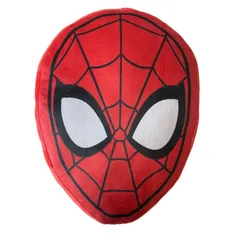
Spiderman Kuscheliges Spiderman Kissen Ideal für Dekoration und EntspannungDieses kuschelige Dekokissen ist perfekt für Kinderzimmer, Wohnzimmer oder jeden anderen Raum, der eine verspielte Note braucht.Das Kissen besteht aus weichem und strapazierfähigem Polyester, das für langanhaltenden Komfort sorgt. Der geformte Spiderman Kopf verleiht dem Kissen ein einzigartiges und ansprechendes Design, das sowohl Kinder als auch Erwachsene lieben werden.Ideal als Kuschelkissen für entspannte Momente oder als Dekokissen zur Verschönerung Ihrer Wohnräume, dieses Spiderman Kissen bringt Freude und Gemütlichkeit in jedes Zuhause. Das hochwertige Veloursmaterial fühlt sich angenehm auf der Haut an und macht das Kissen zu einem perfekten Begleiter für entspannte Stunden. Höhe des Produkts: 40 cmBreite des Produkts: 40 cmTiefe der Produkte: 7 cmAltersempfehlung ab: 3 Jahre29,99 €*Versand: 5,95 €Sichere Weiterleitung zum Anbieter



-
Warum ist mein Ausdruck immer entgegengesetzt zur Druckvorschau, Drucker?
Es gibt mehrere mögliche Gründe dafür, dass der Ausdruck entgegengesetzt zur Druckvorschau ist. Einer der häufigsten Gründe ist, dass die Druckereinstellungen nicht korrekt konfiguriert sind. Überprüfen Sie die Einstellungen wie Seitenlayout, Ausrichtung und Skalierung, um sicherzustellen, dass sie mit Ihren Anforderungen übereinstimmen. Ein weiterer möglicher Grund könnte sein, dass der Druckertreiber veraltet ist oder nicht richtig installiert wurde. Aktualisieren Sie den Treiber oder installieren Sie ihn erneut, um das Problem zu beheben. **
-
Warum ist die Tabelle in LibreOffice bei der Druckvorschau unsichtbar?
Es gibt mehrere mögliche Gründe, warum die Tabelle in LibreOffice bei der Druckvorschau unsichtbar sein könnte. Es könnte sein, dass die Tabelle nicht korrekt formatiert ist und daher nicht richtig angezeigt wird. Es könnte auch sein, dass die Druckeinstellungen nicht richtig konfiguriert sind und die Tabelle aus diesem Grund nicht angezeigt wird. Es ist auch möglich, dass es ein Problem mit der Version von LibreOffice gibt, das behoben werden muss. **
-
Wie sieht die Druckvorschau in OpenOffice für DIN A4 aus?
Die Druckvorschau in OpenOffice für DIN A4 zeigt eine Vorschau des Dokuments, wie es auf einem DIN A4-Blatt gedruckt aussehen würde. Es zeigt die Seitenränder, den Text und die Bilder im entsprechenden Seitenverhältnis und gibt dem Benutzer die Möglichkeit, verschiedene Druckeinstellungen anzupassen, wie z.B. die Seitenanzahl, die Ausrichtung und die Skalierung. **
-
Wie kann ich in Excel VBA eine Druckvorschau anzeigen lassen?
Um in Excel VBA eine Druckvorschau anzuzeigen, kannst du den Befehl `ActiveSheet.PrintPreview` verwenden. Dies öffnet die Druckvorschau für das aktive Arbeitsblatt. Du kannst diesen Befehl beispielsweise in einem Button-Click-Event verwenden, um die Druckvorschau anzuzeigen, wenn der Benutzer auf den Button klickt. **
Wie wird das Dokument in Word 2016 bei der Druckvorschau komplett verschoben dargestellt?
Wenn das Dokument in Word 2016 bei der Druckvorschau komplett verschoben dargestellt wird, kann dies verschiedene Ursachen haben. Möglicherweise sind die Seitenränder nicht korrekt eingestellt oder es wurden Absatz- oder Zeilenabstände verwendet, die zu groß sind. Es kann auch sein, dass die Schriftart oder -größe nicht mit dem Drucker kompatibel ist. **
Wie kann ich die Spalten "Getränk", "Anzahl" und "Preis" aus der Tabelle1 "Getränkeliste" in die Tabelle2 "Druckvorschau" kopieren?
Um die Spalten "Getränk", "Anzahl" und "Preis" aus der Tabelle1 "Getränkeliste" in die Tabelle2 "Druckvorschau" zu kopieren, kannst du folgende Schritte befolgen: 1. Öffne die Tabelle1 "Getränkeliste" und markiere die Spalten "Getränk", "Anzahl" und "Preis". 2. Klicke mit der rechten Maustaste auf die markierten Spalten und wähle "Kopieren". 3. Öffne die Tabelle2 "Druckvorschau" und klicke in die erste Zelle der Spalte, in die du die Daten einfügen möchtest. 4. Klicke mit der rechten Maustaste in die Zelle und wähle "Einfügen". Die kopierten Daten sollten nun in der Tabelle2 "Druck **
Top-Angebote
Produkte zum Begriff Druckvorschau:
-
HOMCOM Aufblasbarer Weihnachts-Pinguin 1,6 m mit Lichtern, beleuchtete Party-Dekoration aus Polyester-Stoff, mehrfarbig für festliche Stimmung Aosom.deSchaffen Sie mit der Weihnachtsdekoration von HOMCOM die ultimative festliche Weihnachtsdekoration in Ihrem Garten während der Weihnachtszeit. Dieser aufblasbare Weihnachtsbaum aus wasserfestem Polyestergewebe und mit LED-Lichtern wird Sie jahrelang in Weihnachtsstimmung versetzen. Er bläst sich nach dem Einschalten automatisch auf und lässt sich ganz einfach aufbauen, sodass jeder ihn aufstellen kann.Beschreibung:Das modische Design des aufblasbaren Weihnachtspinguins mit Schaldekoration schafft eine festliche AtmosphäreDie weiße LED-Lichtgruppe in der Innendekoration sorgt für einen leuchtenden Effekt und verbessert die Sichtbarkeit bei NachtBläst sich nach dem Einschalten automatisch auf und lässt sich leicht aufbauen2 Erdspieße, 2 Zugseile, 1 interner Ventilator und 2 Sandsäcke sorgen für die StabilitätLässt sich schnell entleeren, um schnell und einfach verstaut zu werdenWasserfestes Polyester, Zertifizierung: IP44, ideal für den Einsatz im Innen- und Außenbereich23,90 €*Versand: 0,00 €Sichere Weiterleitung zum Anbieter
-
LED Wand Lampe Dekoration Neon Licht Schild Wohn Zimmer Party Beleuchtung USB Leuchte pinkBeschreibung Diese trendige Tischleuchte, mit abnehmbarem Fuß für die Wandaufhängung, hat die Form eines Kussmundes. Sie ist die perfekte Dekorationsbeleuchtung und wird alle Blicke auf sich ziehen. Durch die die Kunststoff-Oberfläche ist diese Wandleuchte besonders leicht und unempfindlich. Die weiße Lampe erstrahlt im eingeschalteten Zustand in einem intensiven Pink und eignet sich damit als dekorative Zusatzbeleuchtung für den Partykeller, aber auch für Wohn-und Schlafräume ist sie geeignet. Die Stromversorgung dieser Leuchte erfolgt über das enthaltene USB-Kabel oder über Batterien. Das LED Leuchtmittel ist fest in der Leuchte verbaut. Details Leuchte • Lampentyp: Wandleuchte • Form: Kussmund • Material: Kunststoff, Silikon • Farbe: weiß • Betrieb: über USB Kabel oder Batterie • abnehmbarer Fuß • Schutzart: IP20 • Länge x Breite x Höhe in cm: 24 x 9,3 x 19,5 • Gewicht: 0,4kg • Leuchtmittel: LED • Leuchtmittel enthalten: Ja (fest verbaut) • Leistung Leuchtmittel: 1,7 Watt • Lichtfarbe: pink • Leuchtdauer: 20.000h • Spannung: 5V Diese Leuchte dient ausschließlich nur zu Dekorationszwecken! Form: Kussmund Material: Kunststoff, Silikon Farbe: weiß Betrieb: über USB Kabel oder Batterie LxBxH: 24 x 9,3 x 19,5 cm12,50 €*Versand: 5,90 €Sichere Weiterleitung zum Anbieter
-
Wo finde ich die Druckvorschau?
Die Druckvorschau wird normalerweise in den meisten Anwendungen oder Programmen gefunden, die die Möglichkeit bieten, Dokumente oder Dateien auszudrucken. In der Regel befindet sich die Option für die Druckvorschau im Menü "Datei" oder "Ansicht" der Anwendung. Alternativ kann sie auch über eine Tastenkombination wie z.B. Strg + P oder Cmd + P aufgerufen werden. Die Druckvorschau zeigt eine Vorschau des Dokuments oder der Datei, wie es auf Papier aussehen wird, und ermöglicht es dem Benutzer, Einstellungen wie Seitenlayout, Seitenränder und Druckqualität anzupassen, bevor der eigentliche Druckvorgang gestartet wird. Wenn Sie Schwierigkeiten haben, die Druckvorschau zu finden, können Sie auch in der Hilfe oder im Handbuch der jeweiligen Anwendung nach Anleitungen suchen. **
-
Wie kann man die Druckvorschau speichern?
Um die Druckvorschau zu speichern, können Sie entweder einen Screenshot der Vorschau machen und diesen speichern oder Sie können die Seite als PDF-Datei speichern. Die genaue Vorgehensweise hängt von Ihrem Betriebssystem und dem verwendeten Browser ab. In den meisten Fällen können Sie jedoch mit der rechten Maustaste auf die Vorschau klicken und dann "Bild speichern unter" wählen, um einen Screenshot zu speichern, oder "Drucken" und dann "Als PDF speichern" wählen, um die Seite als PDF zu speichern. **
-
Warum ist mein Ausdruck immer entgegengesetzt zur Druckvorschau, Drucker?
Es gibt mehrere mögliche Gründe dafür, dass der Ausdruck entgegengesetzt zur Druckvorschau ist. Einer der häufigsten Gründe ist, dass die Druckereinstellungen nicht korrekt konfiguriert sind. Überprüfen Sie die Einstellungen wie Seitenlayout, Ausrichtung und Skalierung, um sicherzustellen, dass sie mit Ihren Anforderungen übereinstimmen. Ein weiterer möglicher Grund könnte sein, dass der Druckertreiber veraltet ist oder nicht richtig installiert wurde. Aktualisieren Sie den Treiber oder installieren Sie ihn erneut, um das Problem zu beheben. **
-
Warum ist die Tabelle in LibreOffice bei der Druckvorschau unsichtbar?
Es gibt mehrere mögliche Gründe, warum die Tabelle in LibreOffice bei der Druckvorschau unsichtbar sein könnte. Es könnte sein, dass die Tabelle nicht korrekt formatiert ist und daher nicht richtig angezeigt wird. Es könnte auch sein, dass die Druckeinstellungen nicht richtig konfiguriert sind und die Tabelle aus diesem Grund nicht angezeigt wird. Es ist auch möglich, dass es ein Problem mit der Version von LibreOffice gibt, das behoben werden muss. **
Ähnliche Suchbegriffe für Druckvorschau
-
Spiderman Kuscheliges Spiderman Kissen Ideal für Dekoration und EntspannungDieses kuschelige Dekokissen ist perfekt für Kinderzimmer, Wohnzimmer oder jeden anderen Raum, der eine verspielte Note braucht.Das Kissen besteht aus weichem und strapazierfähigem Polyester, das für langanhaltenden Komfort sorgt. Der geformte Spiderman Kopf verleiht dem Kissen ein einzigartiges und ansprechendes Design, das sowohl Kinder als auch Erwachsene lieben werden.Ideal als Kuschelkissen für entspannte Momente oder als Dekokissen zur Verschönerung Ihrer Wohnräume, dieses Spiderman Kissen bringt Freude und Gemütlichkeit in jedes Zuhause. Das hochwertige Veloursmaterial fühlt sich angenehm auf der Haut an und macht das Kissen zu einem perfekten Begleiter für entspannte Stunden. Höhe des Produkts: 40 cmBreite des Produkts: 40 cmTiefe der Produkte: 7 cmAltersempfehlung ab: 3 Jahre29,99 €*Versand: 5,95 €Sichere Weiterleitung zum Anbieter
-
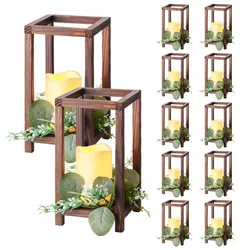
VEVOR 12er-Set, Holzlaternen, inklusive 12 Holzlaternen-Kerzenhaltern, 12 flammenlosen LED-Kerzen, 12 Eukalyptusblätter-Kranz für Hochzeitstisch, Party, Bauernhaus-Dekoration, BraunVEVOR 12er-Set, Holzlaternen, inklusive 12 Holzlaternen-Kerzenhaltern, 12 flammenlosen LED-Kerzen, 12 Eukalyptusblätter-Kranz für Hochzeitstisch, Party, Bauernhaus-Dekoration, Braun Romantische Atmosphäre geschaffen Nähere Gespräche Stabile Struktur Einfache Installation Breite Anwendungen Sicher und flammenlos Nettogewicht: 7,32 lbs/3,32 kg, Hauptmaterial: Zedernholz + Kunststoff, Farbe: Braun,Artikelmodellnummer: ZD-HL01, Stückzahl (Set): 12, Produktabmessungen: 5,51 x 5,51 x 10,03 Zoll/140 x 140 x 254,8 mm61,65 €*Versand: 0,00 €Sichere Weiterleitung zum Anbieter
-
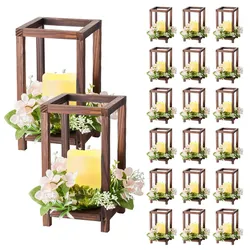
VEVOR 20er-Set Holzlaternen, inkl. 20x Laternen-Kerzenhaltern, 20x flammenlosen LED-Kerzen, 20x Champagner-Blumenkränzen für Hochzeitstisch, Party, Bauernhaus-Dekoration, BraunVEVOR 20er-Set Holzlaternen, inkl. 20x Laternen-Kerzenhaltern, 20x flammenlosen LED-Kerzen, 20x Champagner-Blumenkränzen für Hochzeitstisch, Party, Bauernhaus-Dekoration, Braun Romantische Atmosphäre geschaffen Nähere Gespräche Stabile Struktur Einfache Installation Breite Anwendungen Sicher und flammenlos Nettogewicht: 13,40 lbs/6,08 kg, Hauptmaterial: Zedernholz + Kunststoff, Farbe: Braun,Artikelmodellnummer: ZD-HL04, Stückzahl (Set): 20, Produktabmessungen: 5,51 x 5,51 x 10,03 Zoll/140 x 140 x 254,8 mm100,60 €*Versand: 0,00 €Sichere Weiterleitung zum Anbieter
-
Wie sieht die Druckvorschau in OpenOffice für DIN A4 aus?
Die Druckvorschau in OpenOffice für DIN A4 zeigt eine Vorschau des Dokuments, wie es auf einem DIN A4-Blatt gedruckt aussehen würde. Es zeigt die Seitenränder, den Text und die Bilder im entsprechenden Seitenverhältnis und gibt dem Benutzer die Möglichkeit, verschiedene Druckeinstellungen anzupassen, wie z.B. die Seitenanzahl, die Ausrichtung und die Skalierung. **
-
Wie kann ich in Excel VBA eine Druckvorschau anzeigen lassen?
Um in Excel VBA eine Druckvorschau anzuzeigen, kannst du den Befehl `ActiveSheet.PrintPreview` verwenden. Dies öffnet die Druckvorschau für das aktive Arbeitsblatt. Du kannst diesen Befehl beispielsweise in einem Button-Click-Event verwenden, um die Druckvorschau anzuzeigen, wenn der Benutzer auf den Button klickt. **
-
Wie wird das Dokument in Word 2016 bei der Druckvorschau komplett verschoben dargestellt?
Wenn das Dokument in Word 2016 bei der Druckvorschau komplett verschoben dargestellt wird, kann dies verschiedene Ursachen haben. Möglicherweise sind die Seitenränder nicht korrekt eingestellt oder es wurden Absatz- oder Zeilenabstände verwendet, die zu groß sind. Es kann auch sein, dass die Schriftart oder -größe nicht mit dem Drucker kompatibel ist. **
-
Wie kann ich die Spalten "Getränk", "Anzahl" und "Preis" aus der Tabelle1 "Getränkeliste" in die Tabelle2 "Druckvorschau" kopieren?
Um die Spalten "Getränk", "Anzahl" und "Preis" aus der Tabelle1 "Getränkeliste" in die Tabelle2 "Druckvorschau" zu kopieren, kannst du folgende Schritte befolgen: 1. Öffne die Tabelle1 "Getränkeliste" und markiere die Spalten "Getränk", "Anzahl" und "Preis". 2. Klicke mit der rechten Maustaste auf die markierten Spalten und wähle "Kopieren". 3. Öffne die Tabelle2 "Druckvorschau" und klicke in die erste Zelle der Spalte, in die du die Daten einfügen möchtest. 4. Klicke mit der rechten Maustaste in die Zelle und wähle "Einfügen". Die kopierten Daten sollten nun in der Tabelle2 "Druck **
* Alle Preise verstehen sich inklusive der gesetzlichen Mehrwertsteuer und ggf. zuzüglich Versandkosten. Die Angebotsinformationen basieren auf den Angaben des jeweiligen Shops und werden über automatisierte Prozesse aktualisiert. Eine Aktualisierung in Echtzeit findet nicht statt, so dass es im Einzelfall zu Abweichungen kommen kann. ** Hinweis: Teile dieses Inhalts wurden von KI erstellt.